


Onglet Feuilles
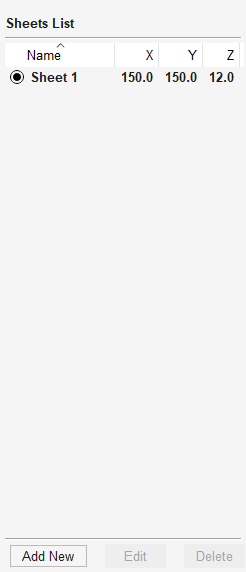
L'onglet Feuilles permet la création et la gestion de feuilles distinctes au sein d'un projet. Chaque feuille peut avoir des dimensions et des propriétés indépendantes.
En cliquant sur l'onglet feuilles vous verrez que vous commencez avec une seule feuille.
Activation

Lorsque vous avez plusieurs feuilles, vous pouvez basculer entre elles soit en double-cliquant sur le bouton Souris gauche , soit en double-cliquant sur l'aperçu de la feuille estompé depuis la vue 2D. Vous pouvez également le faire à partir de la liste de filtres Liste des parcours d'outils .
Veuillez noter qu'une seule feuille à la fois sera affichée dans la vue 3D.
Ajouter nouveau (feuille)
Cela créera une nouvelle feuille.
Si vous avez sélectionné une feuille, elle dupliquera la feuille sélectionnée. Sinon, cela dupliquera les dimensions des feuilles actives.
Feuilles multiples
Vous pouvez sélectionner plusieurs feuilles et cliquer sur « Ajouter une feuille » pour créer le même nombre de feuilles que les doublons.
Les feuilles apparaîtront dans la vue 2D à moins qu'elles ne soient rendues invisibles.
Mofidier
Modifiez les propriétés spécifiques à la feuille à l'aide du formulaire Editeur de feuilles où les tailles peuvent être modifiées ainsi que la position Z-Zéro, puis les données de cette feuille.
Supprimer
Supprimez la ou les feuilles sélectionnées. Vous devez avoir au moins une feuille dans le projet.
Visibilité
Contrôlez la visibilité de la feuille dans la vue 2D et à d'autres endroits pour aider à clarifier la vue des feuilles temporairement inutilisées.
Menu contextuel
Un clic droit sur les noms de feuilles dans la liste vous permet de : modifier, renommer, supprimer, activer, dupliquer la feuille sélectionnée
et ajouter une nouvelle feuille. La duplication d'une feuille affecte également tout son contenu, y compris les objets de la vue 2D, les composants 3D et les parcours d'outils.
Note:
Les parcours d'outils dupliqués nécessiteront une intervention de l'utilisateur pour vérification et recalcul avant leur application. Ceci est indiqué par un symbole « ! » rouge et un nom en italique.